解决Windows XP安装打印机时提示需要光盘文件的详细指南
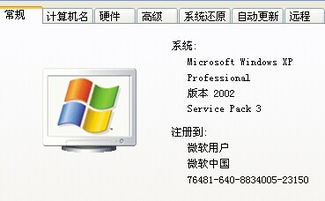
在Windows XP系统中安装打印机时,如果系统提示需要插入Windows XP安装光盘以获取某些文件,这是一个比较常见的问题。这通常是因为系统在安装驱动程序时,需要从原始安装文件中提取一些核心的系统组件或通用驱动程序文件。
问题原因分析
- 系统文件缺失或未完全安装:Windows XP在初始安装时,可能没有完全安装所有打印机驱动所需的支持组件。
- 驱动程序依赖系统文件:许多打印机驱动程序依赖于Windows系统自带的通用驱动框架或文件(如某些.inf文件、驱动程序库等)。
- 安装路径指向光盘:系统默认的驱动程序搜索路径中包含了光盘驱动器,当本地硬盘上找不到所需文件时,就会提示插入光盘。
解决方案(无需原始光盘)
如果您手头没有Windows XP的安装光盘,可以尝试以下几种方法:
方法一:指定系统备份文件夹
Windows XP通常会将安装文件备份在硬盘上。当提示插入光盘时,您可以手动指定路径。
- 在弹出的文件请求对话框中,点击“浏览”。
- 尝试将路径指向以下文件夹(如果存在):
C:\WINDOWS\Driver Cache\i386
C:\WINDOWS\ServicePackFiles\i386(如果安装过SP补丁包)
C:\WINDOWS\System32(有时文件已在此)
- 点击“确定”,系统可能会从这些位置找到所需文件。
方法二:从其他已安装XP的电脑复制
如果您有另一台同样系统的电脑,可以从中复制缺失的文件。
- 在另一台电脑上,根据提示的文件名(例如
ntprint.inf),在C:\WINDOWS\inf或C:\WINDOWS\System32等文件夹中搜索。 - 将找到的文件复制到出问题的电脑的相同目录下。
- 回到安装界面,再次浏览并指定到这个文件所在位置。
方法三:下载并集成Windows XP安装源
如果上述文件夹不存在或文件不全,您可以尝试:
- 从微软官方或可信来源下载一个Windows XP的ISO镜像文件(确保与您的系统版本一致,如SP3)。
- 使用虚拟光驱软件(如Daemon Tools)加载该ISO文件,或者将ISO文件解压到硬盘的某个文件夹(例如
D:\XP_CD)。 - 当安装程序提示需要文件时,浏览指向这个虚拟光驱或解压后的文件夹内的
i386目录。
方法四:更新或更换驱动程序
有时,问题源于驱动程序与系统不完全兼容。
- 访问打印机品牌的官方网站。
- 根据您的具体打印机型号,下载专为Windows XP设计的最新驱动程序。
- 卸载当前正在安装的驱动,然后使用新下载的驱动包进行安装。新驱动包可能包含了所有必要文件,无需系统盘。
方法五:执行系统文件检查器(SFC)
此命令可以修复受损或丢失的系统文件。
- 点击“开始” -> “运行”,输入
cmd并回车,打开命令提示符。 - 输入以下命令并回车:
sfc /scannow - 系统会提示插入Windows XP安装光盘。此时,您可以按照方法一或方法三,将路径指向硬盘上的备份文件夹或已加载的ISO文件。
- 让系统完成扫描和修复。
预防与建议
- 备份系统文件:对于仍在使用Windows XP的电脑(多见于专用工业或办公环境),建议在系统安装完成后,确保
C:\WINDOWS\Driver Cache\i386文件夹完整,并妥善保管。 - 考虑系统升级:Windows XP已停止支持多年,安全性无法保障。如果条件允许,强烈建议将操作系统升级到更新的版本(如Windows 10/11),能从根本上避免此类兼容性问题,并获得更好的安全性和驱动支持。
- 使用网络打印机:如果打印机支持,可以尝试设置为网络打印机,有时网络安装流程对系统文件的依赖较低。
最后提醒
在尝试上述方法时,请务必注意文件来源的安全性,避免从不明网站下载系统文件,以防病毒或木马入侵。如果打印机仅用于特定老旧设备,且上述方法均无法解决,最终可能还是需要找到原始的Windows XP安装光盘来完成安装。希望这些步骤能帮助您顺利安装打印机!
如若转载,请注明出处:http://www.shyiran.com/product/303.html
更新时间:2026-02-24 20:34:32